
WebsiteScreenshot.org
ওয়েবসাইট থেকে PDF
পাবলিক পেজ PDF-এ রাখুন এবং কাগজ, দিক, মার্জিন ও পটভূমি বেছে নিন।
Stories
from the Road
A slower look at the places that stay with us.
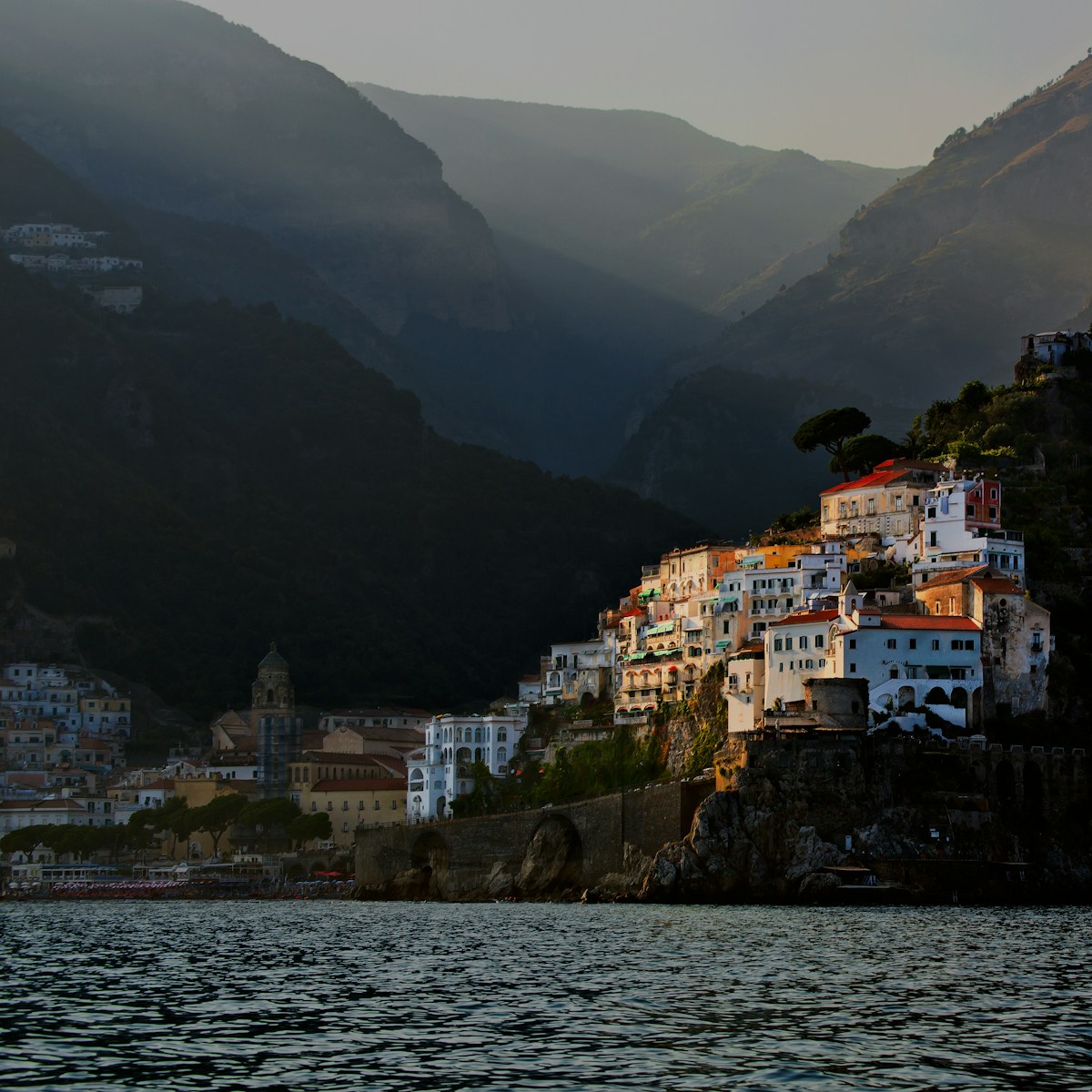
এটি শুধু নমুনা, আপনার দেওয়া URL-এর ফলাফল নয়।
ওয়েবপেজকে কাজে লাগানোর মতো ছবি বানান
পড়া, রেফারেন্স বা প্রিন্টের জন্য ডকুমেন্ট তৈরি করুন। চওড়া টেবিল থাকলে মানানসই কাগজ ও দিক বেছে নিন, যাতে ধার দিয়ে তথ্য কেটে না যায়।
ব্রাউজার সাইটের আলাদা প্রিন্ট স্টাইল ব্যবহার করতে পারে। তাই PDF-এ মেনু, ফাঁকা জায়গা ও পেজের বিরতি পর্দার চেয়ে আলাদা হতে পারে; প্রিভিউ পরীক্ষা করুন।
ব্রাউজারের প্রিন্ট প্রক্রিয়ায় আসল PDF তৈরি হয়, শুধু ছবির এক্সটেনশন বদলানো হয় না। URL দূরবর্তী সেবায় খোলা দরকার; সুরক্ষিত পেজ বা খুব বড় ডকুমেন্ট ব্যর্থ হতে পারে।
ব্যবহারের ধাপ
- পাবলিক URL পেস্ট করুন।
- A4 বা Letter, দিক, মার্জিন ও পটভূমি ঠিক করুন।
- PDF তৈরি করে পেজগুলো দেখুন, তারপর ডাউনলোড করুন।
সাধারণ প্রশ্ন
PDF কি লম্বা ছবির মতো হবে?
সব সময় নয়। এতে পেজ থাকে এবং সাইটের প্রিন্ট স্টাইল প্রযোজ্য হতে পারে।
HTML কোড দেওয়া যাবে?
এই টুল পাবলিক URL নেয়। HTML সোর্স বা ব্যক্তিগত সেশনের কুকি দেওয়ার ব্যবস্থা নেই।